
こんにちは、zawato(@zawato7)です!
Google Cloud(旧Google Cloud Platform)はクラウド環境として多くの企業に利用されています。
しかし、初めて触れる方にとってはコストが気になり、なかなか試しづらいのではないでしょうか?
そこで今回は、Google Cloudの無料枠を使って実現できるサービスをいくつか紹介します。
Google Cloudの無料枠について
Google Cloudには主に2種類の無料枠があります。
- 無料トライアル
新規登録時に90日間有効な$300分の無料クレジットが付与される - Always Free
特定のサービスを一定の制限内で無期限に無料で使用できる
具体的な対象サービスは、公式ドキュメントを参照してください。
この記事では主に「Always Free」に焦点を当てて、無料で使い続けられるサービスを紹介します。
事前準備
Google Cloudの登録
Google Cloudに登録するために、以下を用意しておきましょう。
- Googleアカウント
- クレジットカード または デビットカード
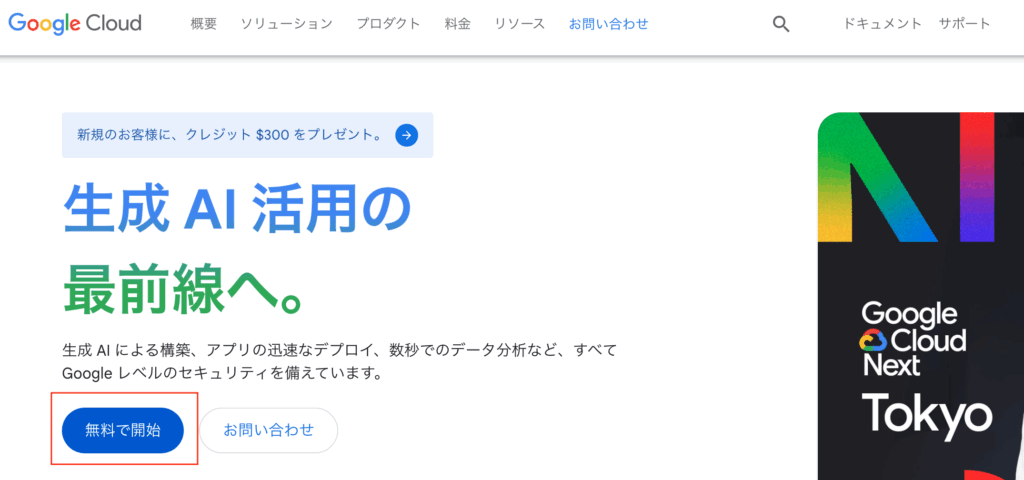
まずは、Google Cloud にアクセスして、「無料で開始」をクリックします。
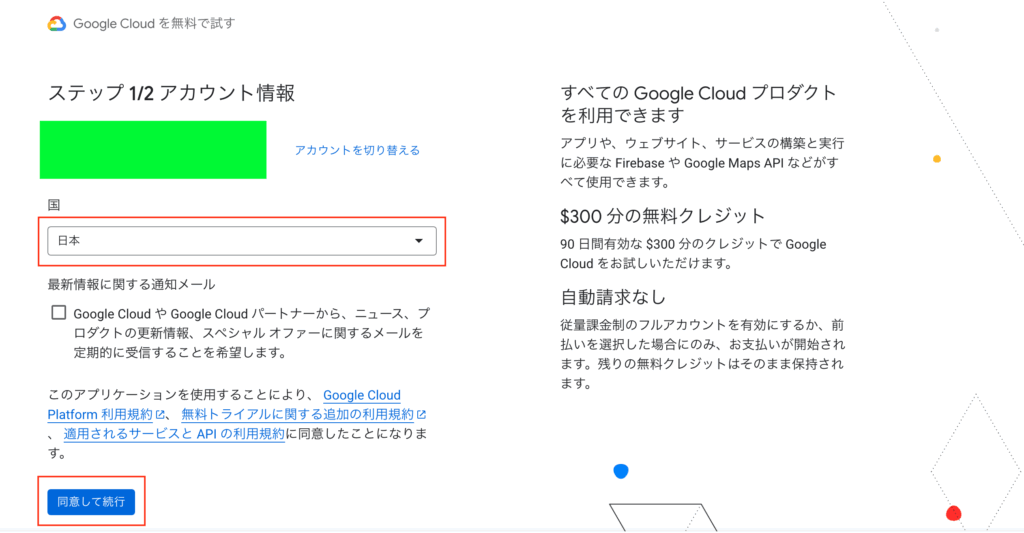
登録したいGoogleアカウントが設定されていることを確認します。
(別のアカウントにしたい場合は、「アカウントを切り替える」から選択します。)
国を「日本」に設定して、「同意して続行」をクリックします。
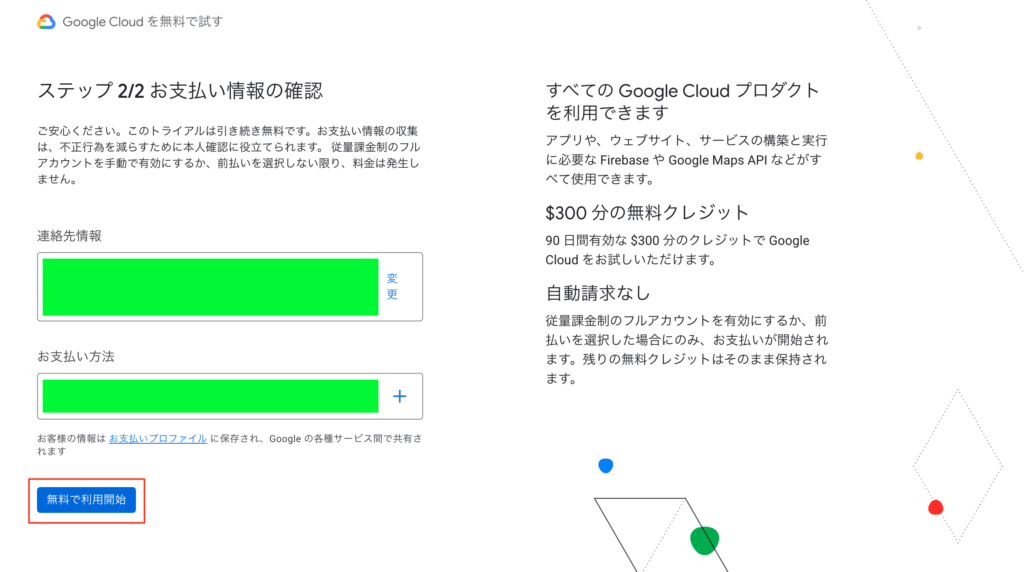
次に、連絡先情報とお支払い方法を登録します。アカウントの種類は「個人」にしておきましょう。
入力が完了したら、「無料で利用開始」をクリックします。
以上で、Google Cloud の登録は完了です!
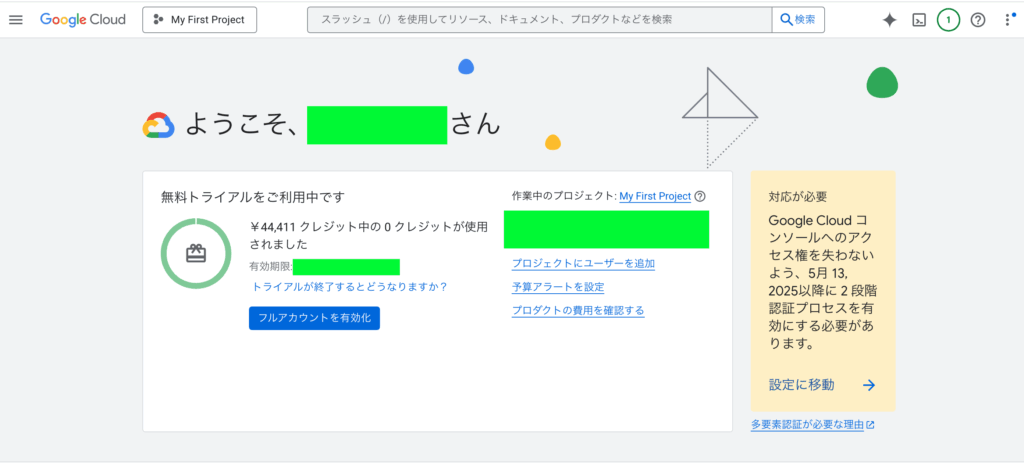
2段階認証の設定
不正アクセスなどのセキュリティリスク回避のため、2段階認証を設定することをおすすめします。
コンソールのトップページに2段階認証に関する表示があると思いますので、「設定に移動」をクリックします。
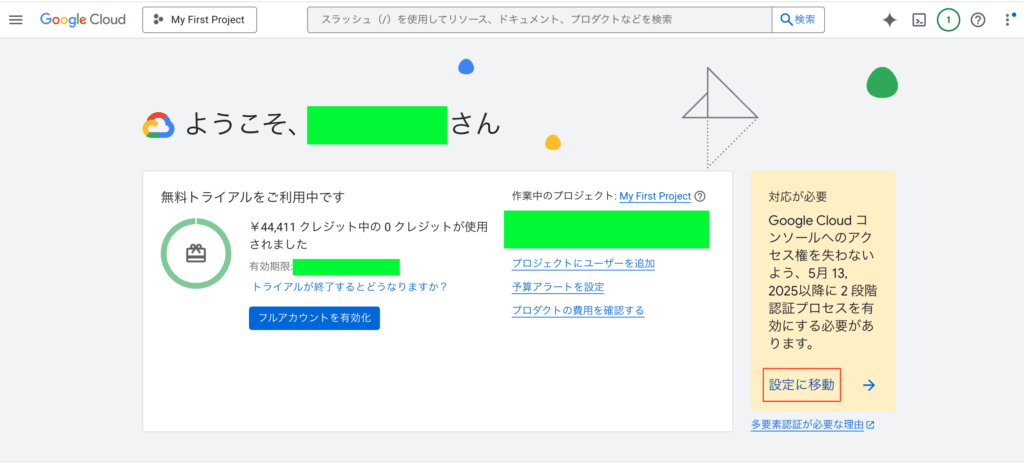
「2段階認証プロセスを有効にする」をクリックして、設定は完了です!

予算アラートの設定
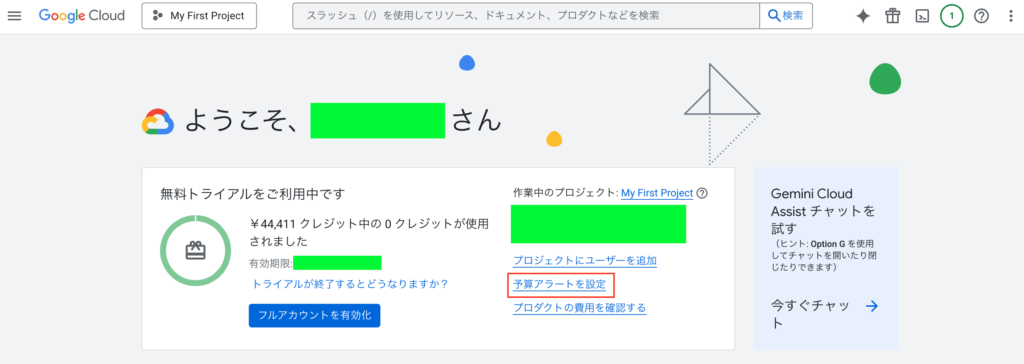
予期せぬ課金を防ぐために、予算アラートを設定しておくことを強くおすすめします。
コンソールのトップページから「予算アラートを設定」をクリックします。
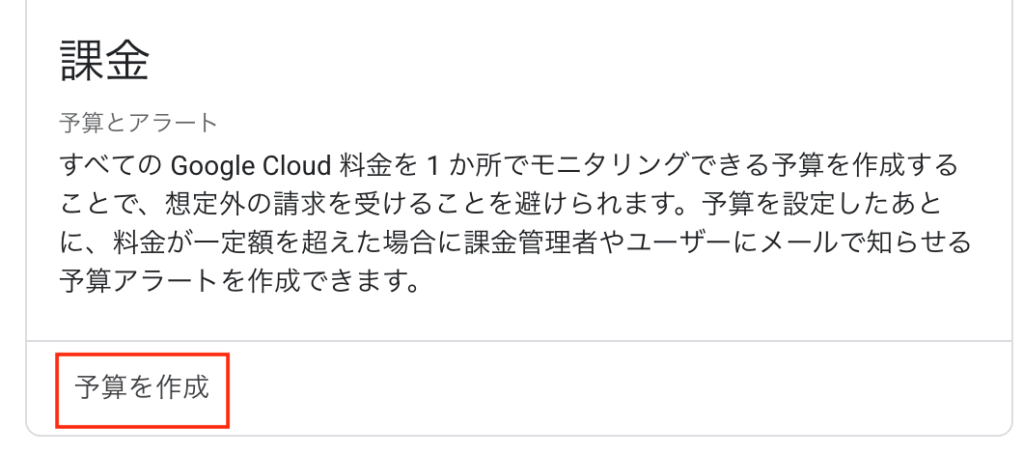
「予算を作成」をクリックします。
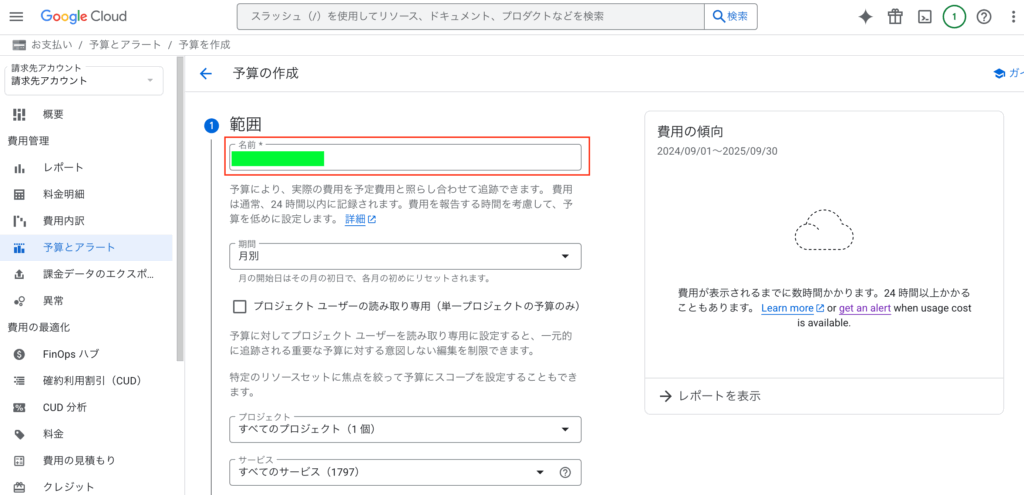
予算の「名前」に任意の値を入力して、「次へ」をクリックします。

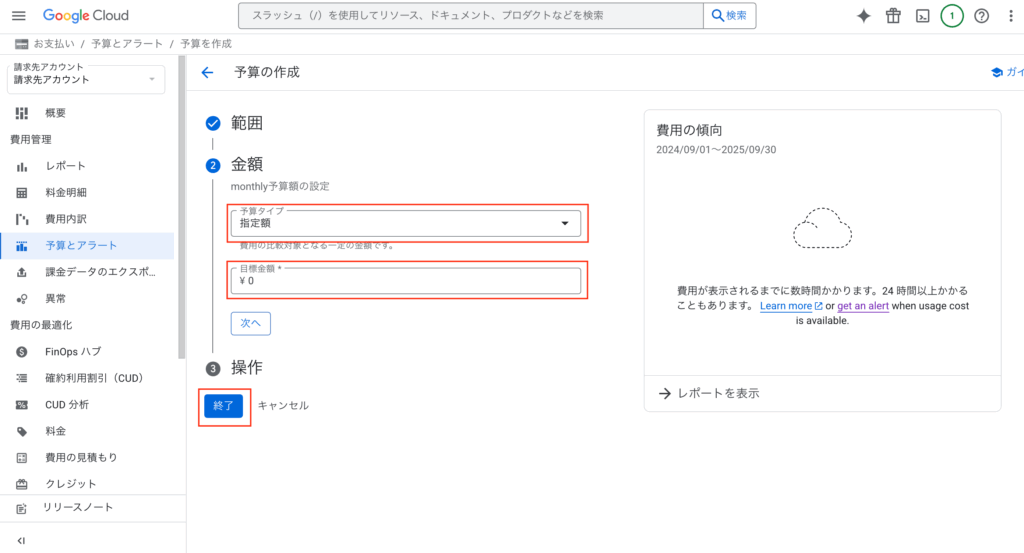
「予算タイプ」を指定額、「目標金額」を0円に設定し、「次へ」をクリックします。
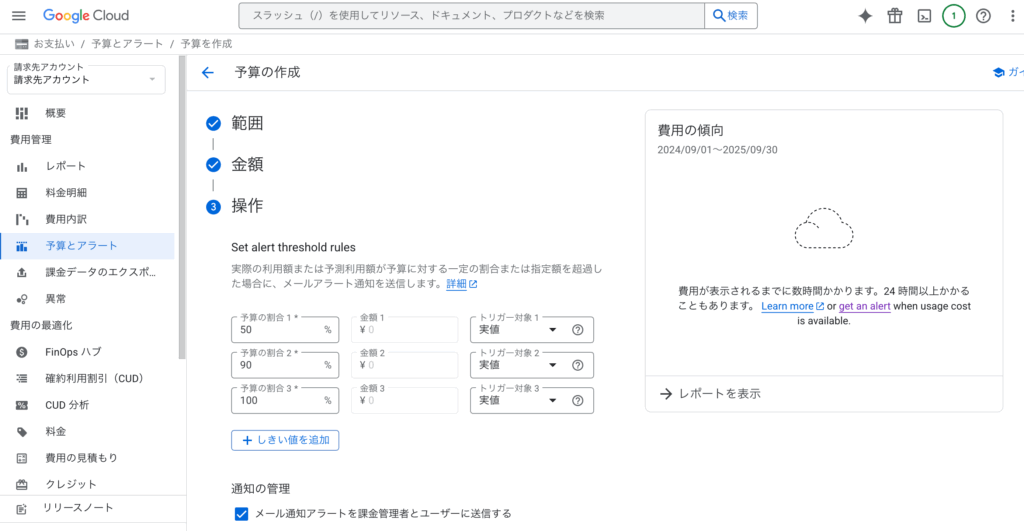
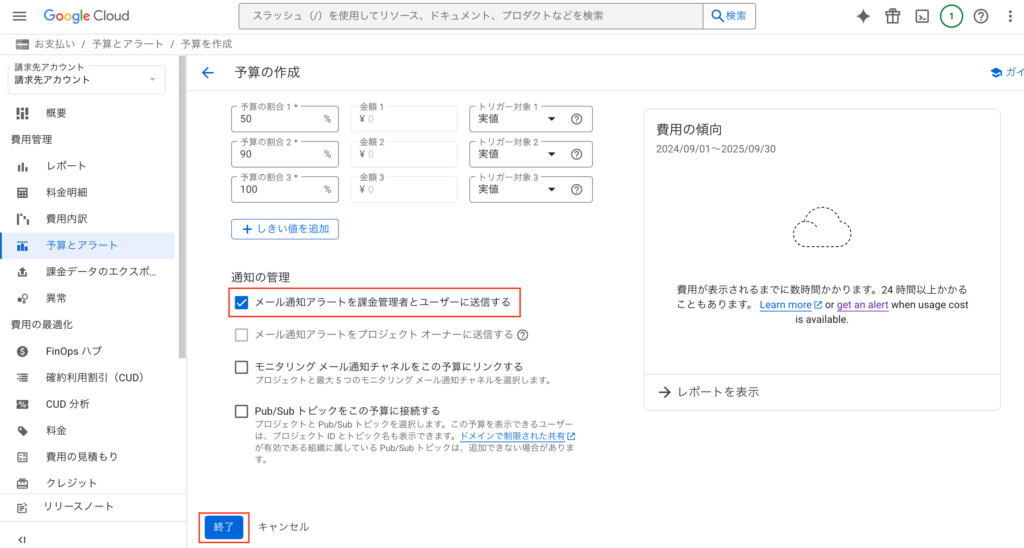
「メール通知アラートを課金管理者とユーザーに送信する」にチェックを入れ、「終了」をクリックします。
予算が作成されていれば、設定は完了です!
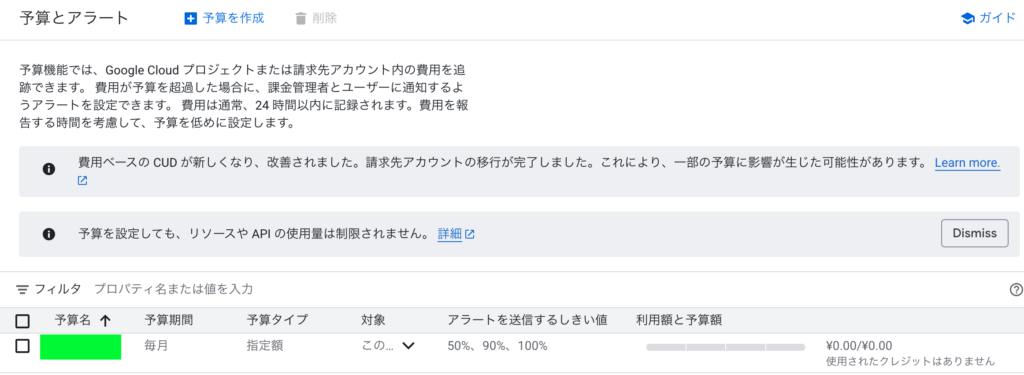
これで予算を超過しそうになると、メールで通知が届くようになります。
テスト用プロジェクトの作成
Google Cloudでは「プロジェクト」という単位でリソースを管理します。
プロジェクトを分けることで、本番環境と開発環境の分離や、異なるサービス間の分離が可能になり、リソース管理や課金管理が容易になります。
今回も、テスト用のプロジェクトを作成していきたいと思います。
コンソールのトップページの左上からプロジェクトを開き、「新しいプロジェクト」をクリックします。
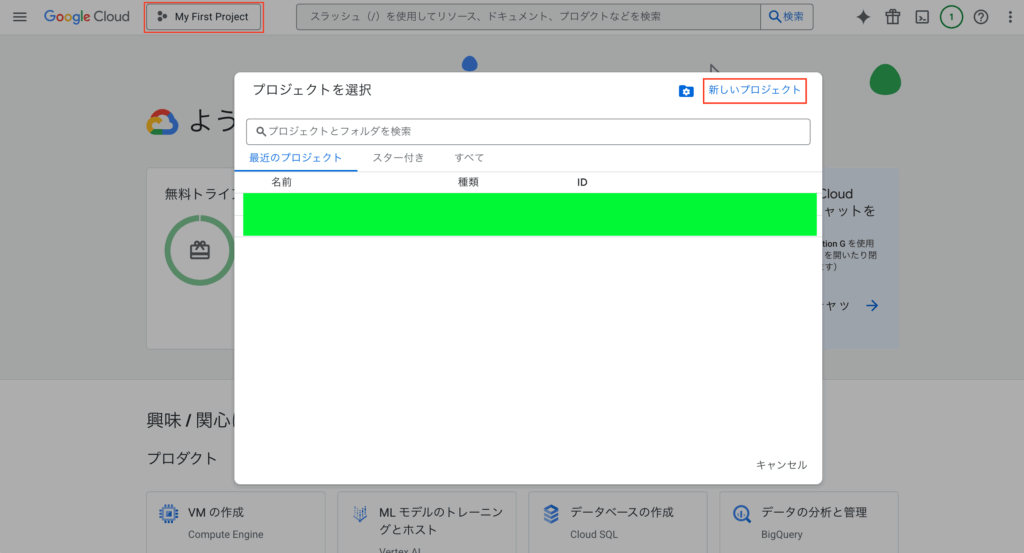
「プロジェクト名」に任意の名前を設定し、「作成」をクリックします

作成したプロジェクトを選択することで、プロジェクトを切り替えることができます。
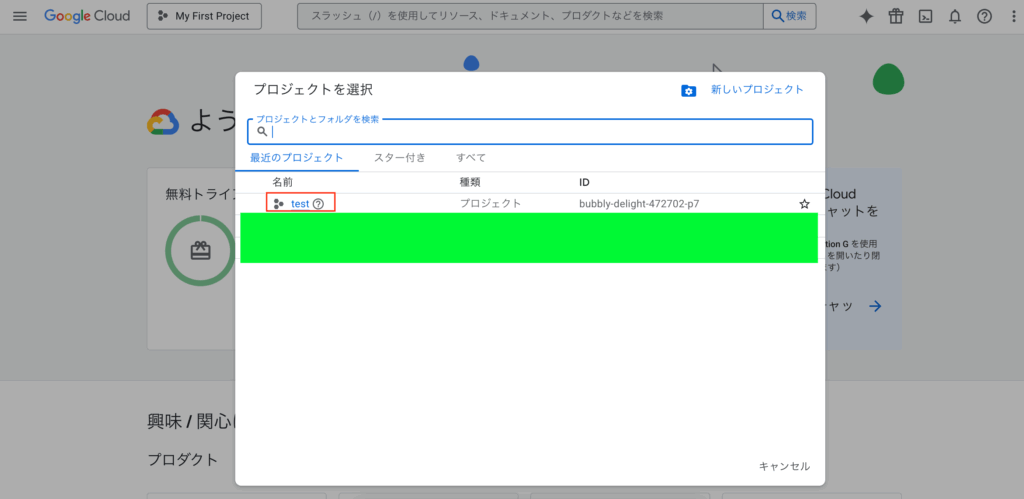

以降は、作成したプロジェクト内でリソースを管理していきます。
これで、事前準備は完了です!
①VMインスタンスを作成し、Hello Worldを出力させる
まずは、簡単なWebサーバーを立ち上げて、「Hello World」を表示させたいと思います。
- Compute Engine
Compute Engine の無料枠について、内容の一部を以下に引用します。
https://cloud.google.com/free/docs/free-cloud-features?hl=ja#compute
- プリエンプティブル以外の 1 つの
e2-microVM インスタンス(1 か月あたり)。次の米国リージョンのいずれかで利用できます。
- オレゴン:
us-west1- アイオワ:
us-central1- サウスカロライナ:
us-east1- 30 GB 月の標準永続ディスク
- 北米から全リージョン宛ての 1 GB のアウトバウンド データ転送(1 か月あたり、中国とオーストラリアを除く)
これらの要件を満たすように、設定していきたいと思います。
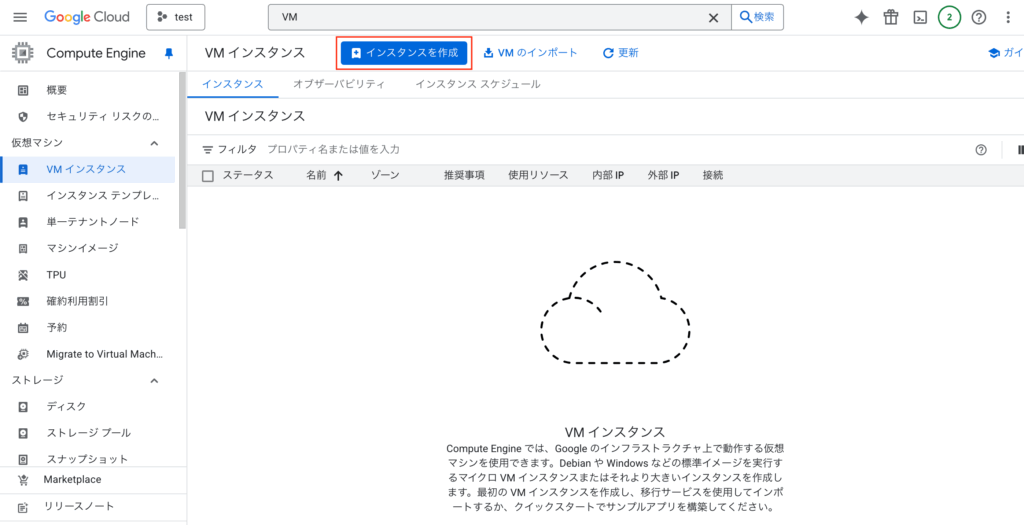
コンソールのトップページ上部の検索窓に「VM」と入力し、「VMインスタンス」をクリックします。
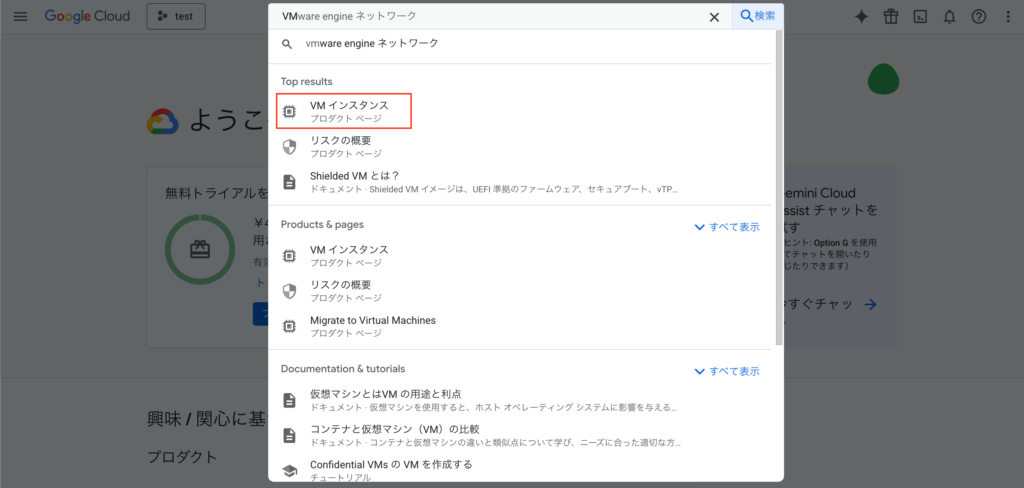
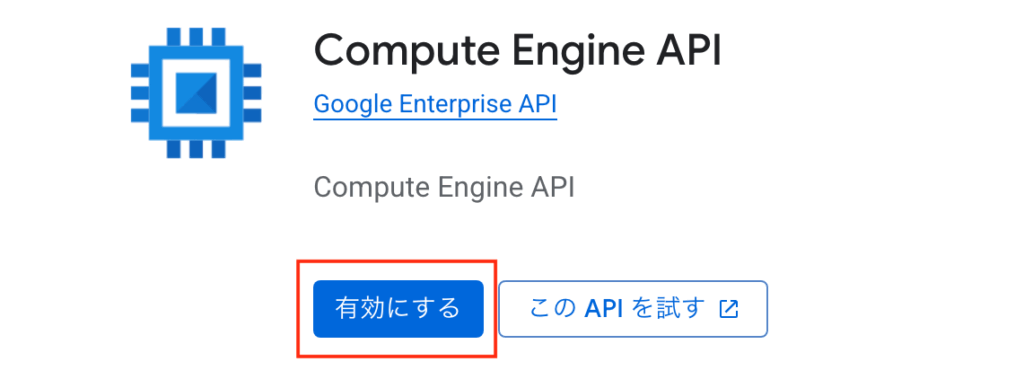
初めて使用する際は以下のような画面が表示されるので、「有効にする」をクリックして Compute Engine API を有効化します。
「インスタンスを作成」をクリックします。
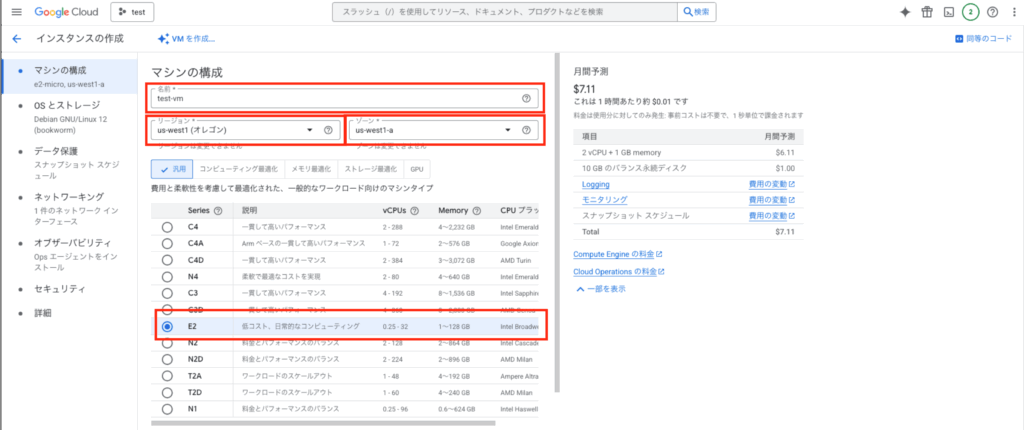
「マシンの構成」の設定値は以下の通りです。
- 名前:<任意の名前>
- ゾーン:us-west1(オレゴン) ※日本から一番近いのでおすすめ
- リージョン:a, b, cのどれでも良いです。
- マシンタイプ:e2-micro
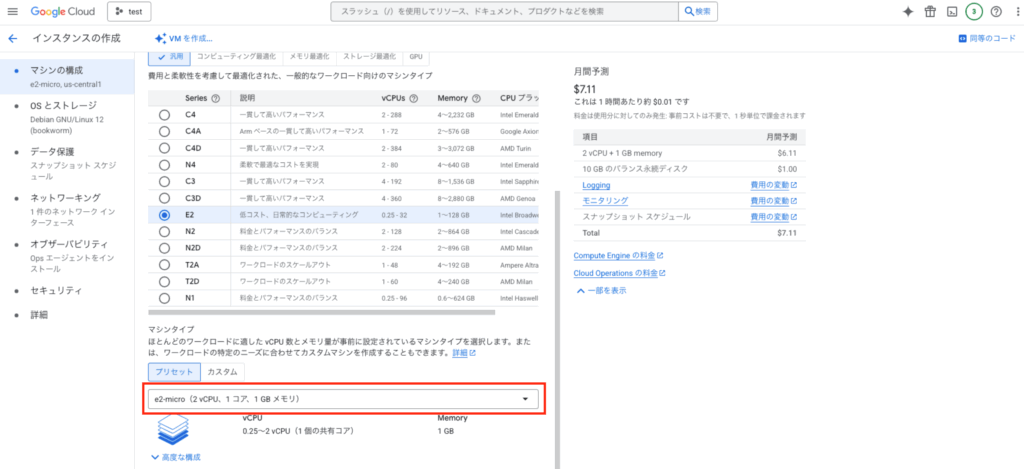
「OSとストレージ」の設定値は以下の通りです。
- OS:Ubuntu or Debian
- ブートディスクの種類:標準永続ディスク
- サイズ:30

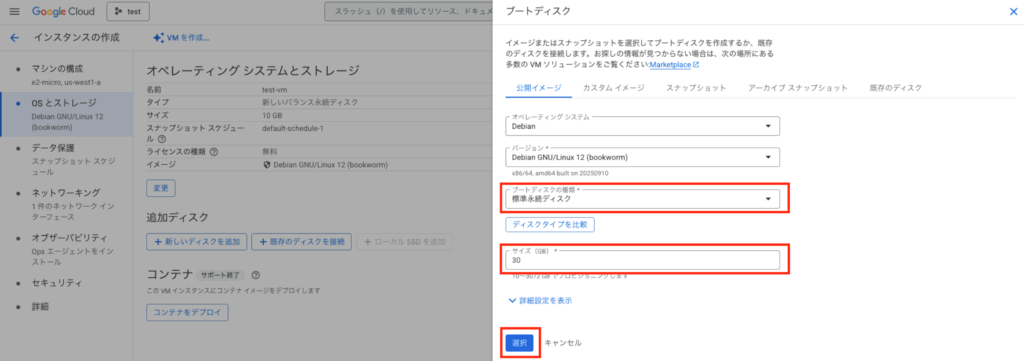
「データ保護」の設定値は以下の通りです。
- データをバックアップする:バックアップなし
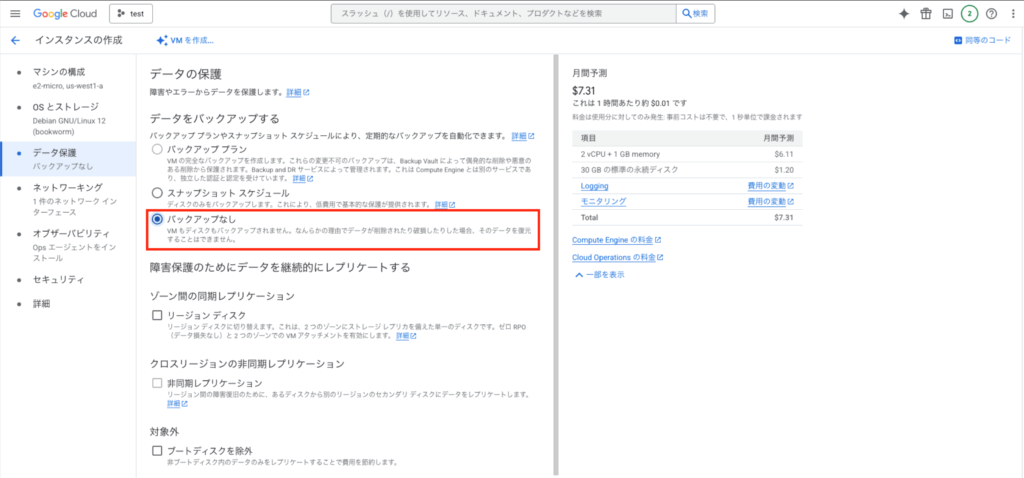
「ネットワーキング」の設定値は以下の通りです。
- ファイアーウォール:「HTTPトラフィックを許可する」「HTTPSトラフィックを許可する」
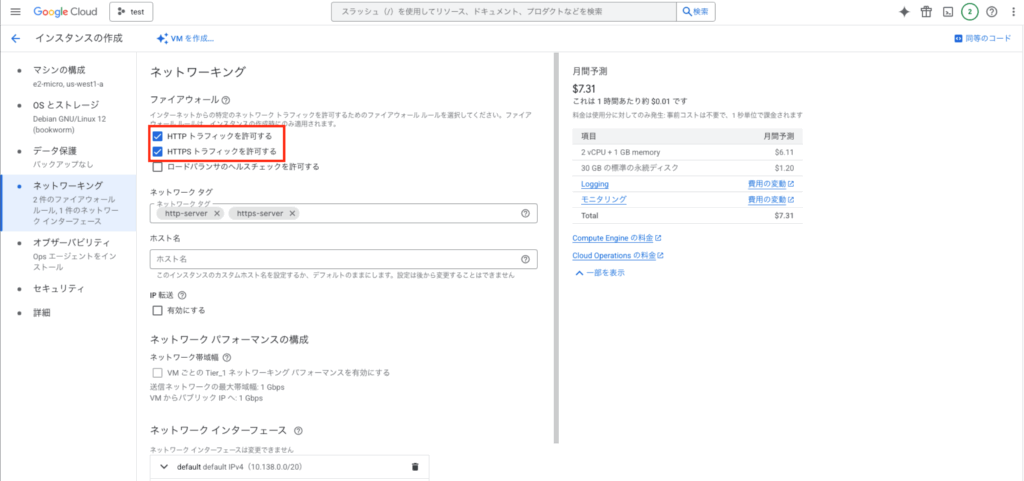
「オブザーバビリティ」の設定値は以下の通りです。
- モニタリングとロギング用のOpsエージェントをインストールする:オフ
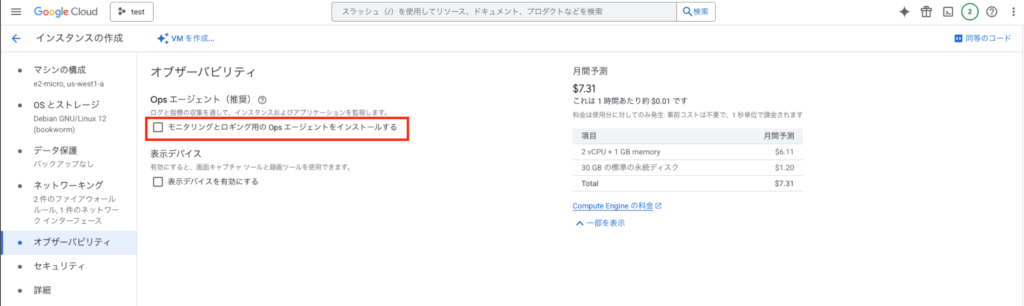
各種設定が完了したら「作成」をクリックします。
VMインスタンスが表示されていることを確認します。

作成したインスタンスを選択し、「SSH」から「ブラウザウィンドウで開く」をクリックします。

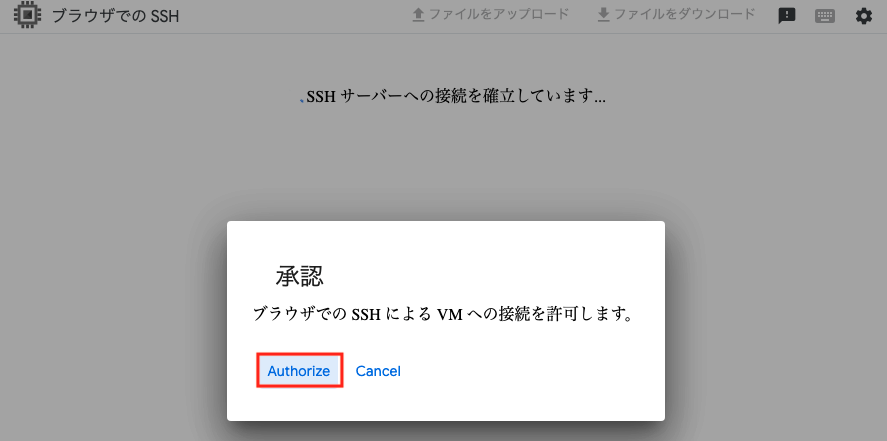
「Authorize」をクリックします。
以下のコマンドを実行します。
echo "Hello World"
Hello World が表示されることが確認できました!

コメント